
LLM部署(docker+vllm+embedding+rerank) 支持工具调用
模型选择
LLM模型,Embedding模型选择参考下面的文章
模型下载
当前提供模型的网站主要有ModelScope和HuggingFace,下载方式主要是git lfs和平台封装两种方法
ModelScope
- 安装modelscope
pip install modelscope
- 复制模型名称
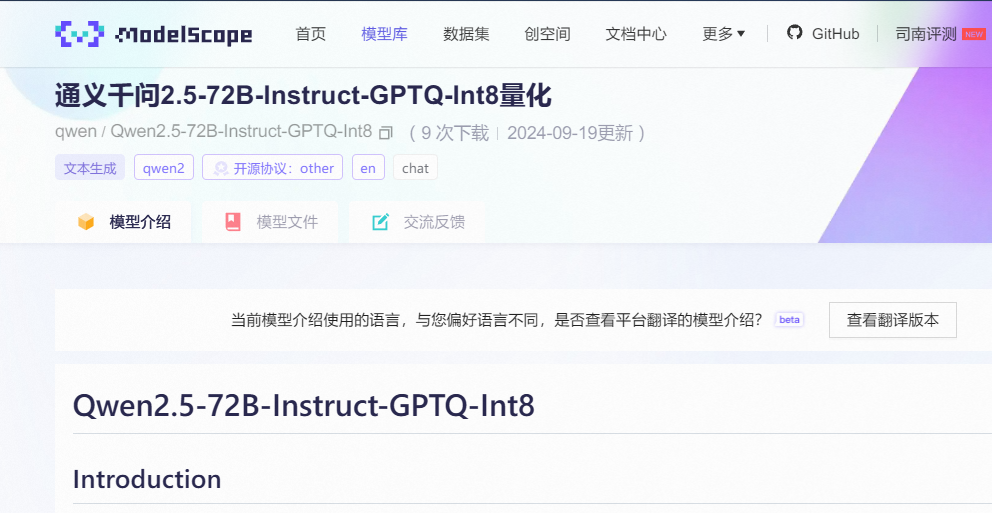
- 下载模型到指定目录
#模型下载
from modelscope import snapshot_download
# 注意替换模型名称,不指定目录,则默认下载到用户目录.cache/modelscope/
model_dir = snapshot_download('qwen/Qwen2.5-72B-Instruct-GPTQ-Int8', cache_dir='/data/models/')
模型部署
LLM、Embedding、Rerank docker部署
安装docker,国内使用清华开源软件镜像站
使用docker compose 部署,部署文件见下面的github地址
https://github.com/bluechanel/deploy_llm/tree/main
- clone 项目
git clone [email protected]:bluechanel/deploy_llm.git
cd deploy_llm
- 修改模型保存目录
x-vllm-common:
  &common
  image: vllm/vllm-openai:latest
  restart: unless-stopped
  environment:
TZ: "Asia/Shanghai"
  volumes:
- /data/models:/models # 此处修改为实际模型目录。
  networks:
- vllm
- 修改模型启动参数
vllm的更多参数见vllm文档
- LLM
修改command 里面的 —-model 后面的模型目录,映射到docker中的目录
command: [ "--model","/models/{你的模型目录}", "--enable-prefix-caching","--host", "0.0.0.0", "--port", "8000", "--served-model-name", "gpt-4", "--distributed-executor-backend","ray","--tensor-parallel-size","2","--pipeline-parallel-size", "1","--enable-reasoning","--reasoning-parser","deepseek_r1"]
这里有几个常用参数说明
--served-model-name:模型调用名称,可以自定义填写任意名称
--tensor-parallel-size:并行数量,取决于使用的显卡数量--enable-prefix-caching:开启前缀缓存,对多轮对话有一定效率提升
"--enable-reasoning", "--reasoning-parser","deepseek_r1" 如果是推理模型,可以配置该参数,目前支持deepseek_r1系列
"--enable-auto-tool-choice", "--tool-call-parser", "hermes”:开启工具调用能力,例如Qwen2.5 系列模型,参考
command: [ "--model","/models/qwen/Qwen2___5-72B-Instruct-GPTQ-Int8", "--enable-prefix-caching", "--host", "0.0.0.0", "--port", "8000", "--served-model-name", "gpt-4", "--enable-auto-tool-choice", "--tool-call-parser", "hermes","--distributed-executor-backend","ray","--tensor-parallel-size","2","--pipeline-parallel-size", "1" ]
- Embedding
修改command 里面的 —-model 后面的模型目录为映射到docker中的embedding模型目录
command: [ "--model","/models/{你的模型目录}", "--host", "0.0.0.0", "--port", "8000", "--task", "embed", "--served-model-name", "gte-large-zh"]
- Rerank
修改command 里面的 —-model 后面的模型目录为映射到docker中的reranker模型目录
command: [ "--model","/models/{你的模型目录}", "--host", "0.0.0.0", "--port", "8000", "--task", "score", "--served-model-name", "bge-reranker-base"]
- 使用docker compose 启动模型
docker compose up -d
模型启动后,docker对外暴露在8000端口,访问http://ip:8000/docs查看接口文档
- 测试,使用demo脚本测试。注意修改 各模型的自定义名称
python demo.py
模型使用
在langchian中套壳ChatOpenAI使用,或直接使用OpenAI SDK,可参考demo.py
LLM
方式1
from langchain_openai import ChatOpenAI
from langchain_core.pydantic_v1 import SecretStr

class MyChat(ChatOpenAI):
    openai_api_base = "http://ip:1282/v1"
    openai_api_key = SecretStr("123456")
    model_name = "Qwen-14B-Chat"
    max_tokens = 1024# 依据不同模型支持的长度进行调整

llm=MyChat(temperature=0)
方式2
os.environ.setdefault("OPENAI_API_KEY", "12123123")
os.environ.setdefault("OPENAI_API_BASE", "http://ip:1282/v1")
from langchain_openai import ChatOpenAI

llm = ChatOpenAI(model_name="Qwen-14B-Chat")
Embedding
from langchain_openai import OpenAIEmbeddings
from pydantic.v1 import SecretStr


class TaliAPIEmbeddings(OpenAIEmbeddings):
    openai_api_base = "http://ip:1281/v1"
    openai_api_key = SecretStr("123456")
    check_embedding_ctx_length = False
模型加速
安装遇到的问题:
- OSError: CUDA_HOME environment variable is not set. Please set it to your CUDA install root.
指定cuda home地址
CUDA_HOME=/usr/local/cuda-11.8 python setup.py installorCUDA_HOME=/usr/local/cuda-11.8 pip install flash-attn --no-build-isolation